Modifier le texte sur une photo
Une enseigne, une affiche, un mur peint. Sélectionnez la ligne et saisissez les nouveaux mots. Ils reprennent le flou et la couleur des lettres voisines.
Modifier le texte de votre image
Avant et après
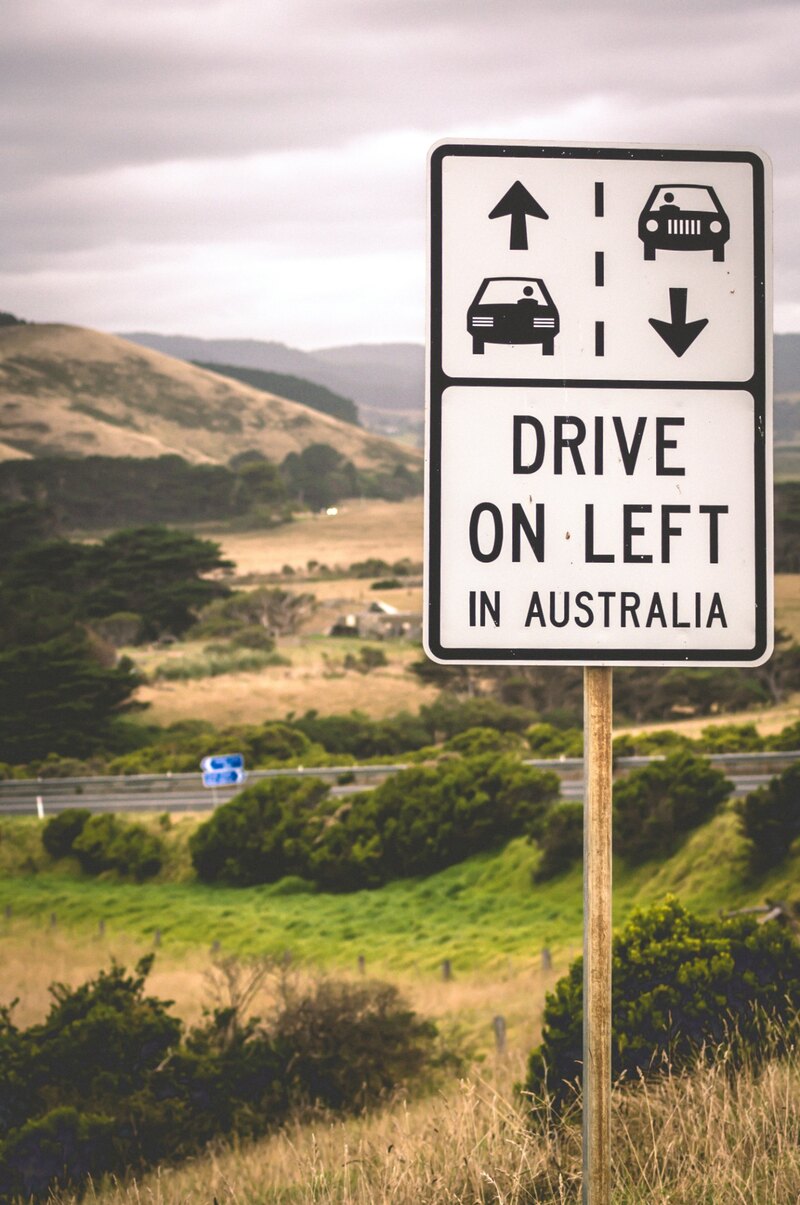 Avant
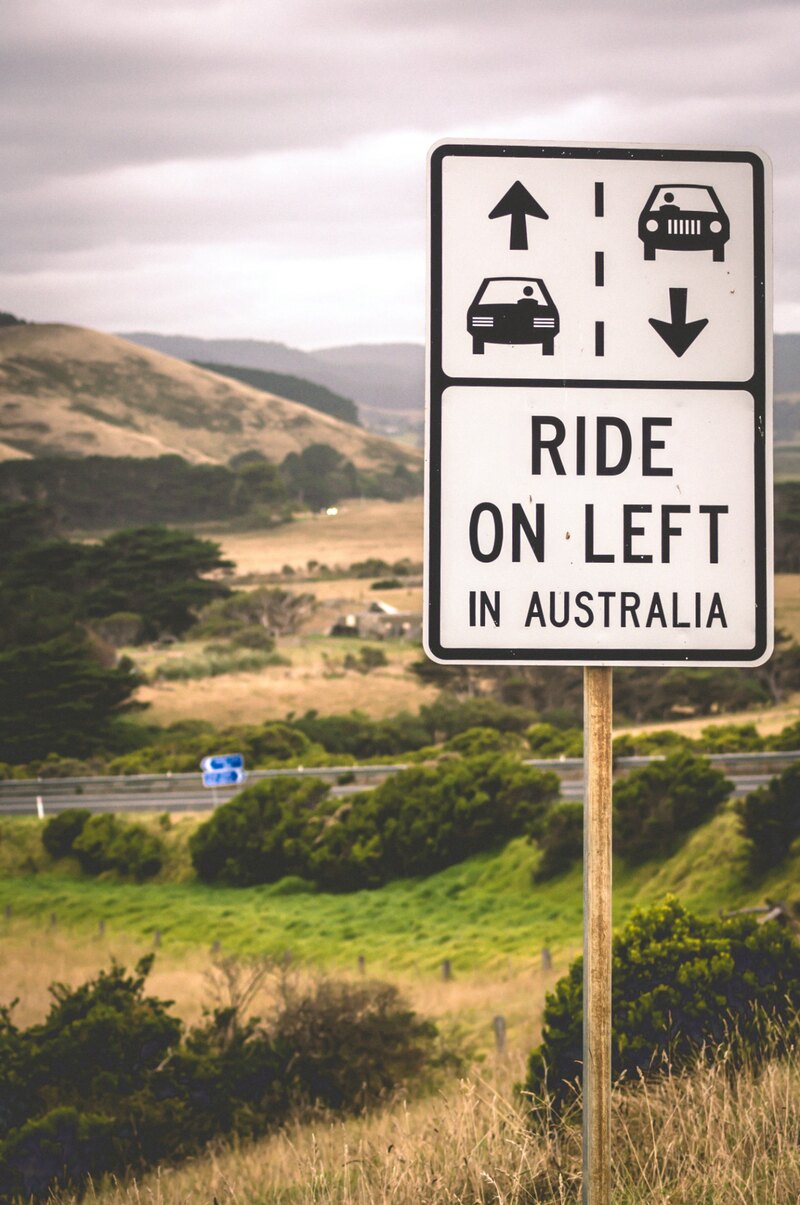 Après
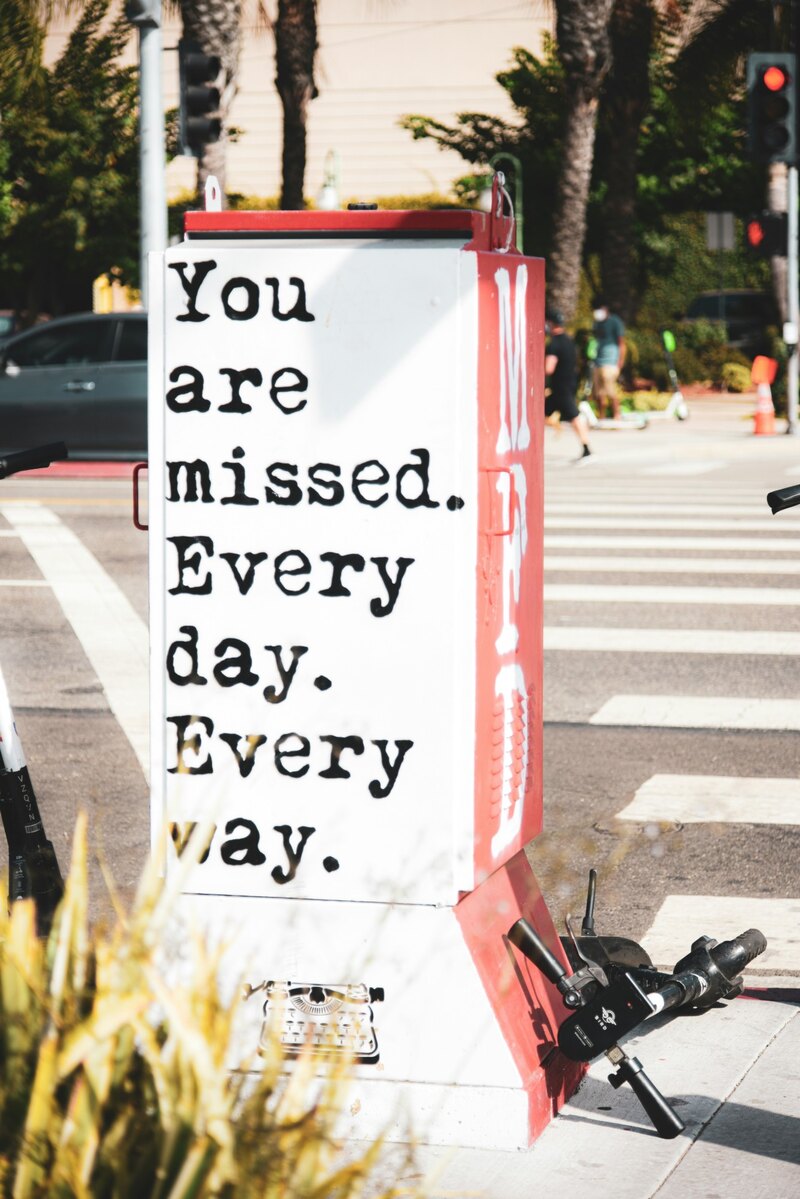 Avant
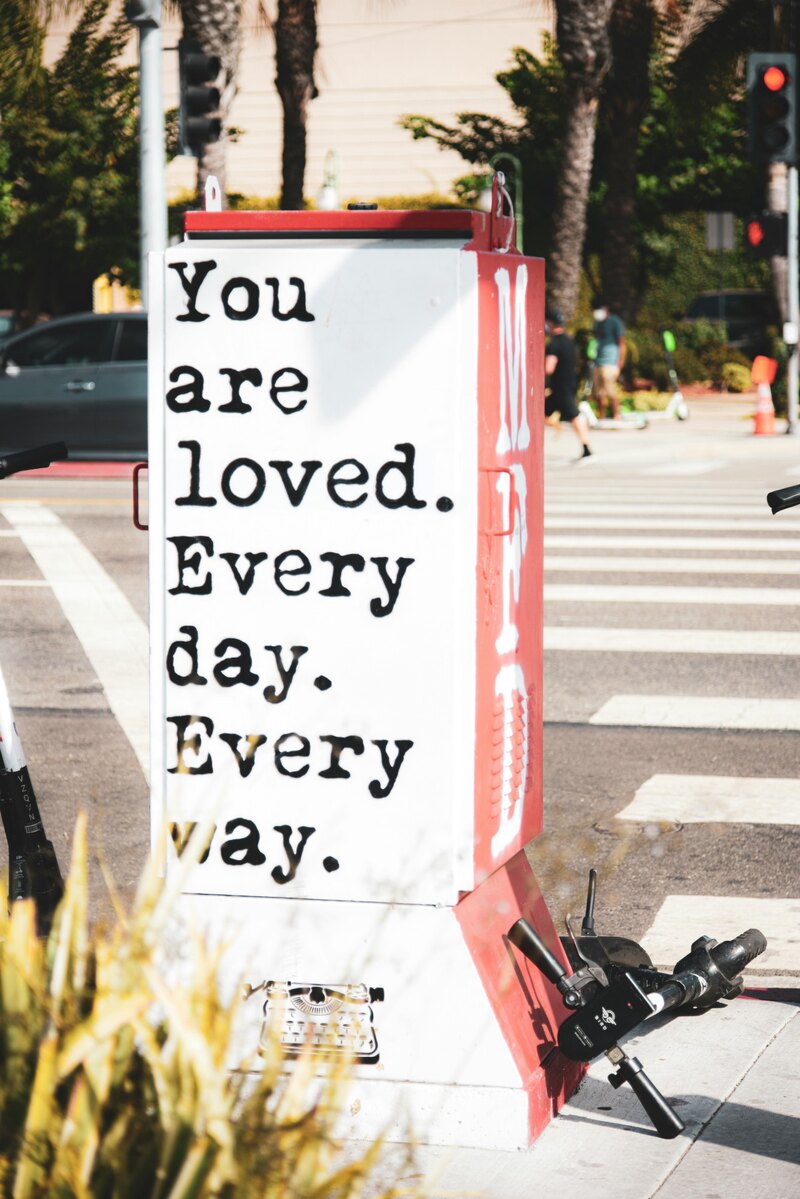 Après
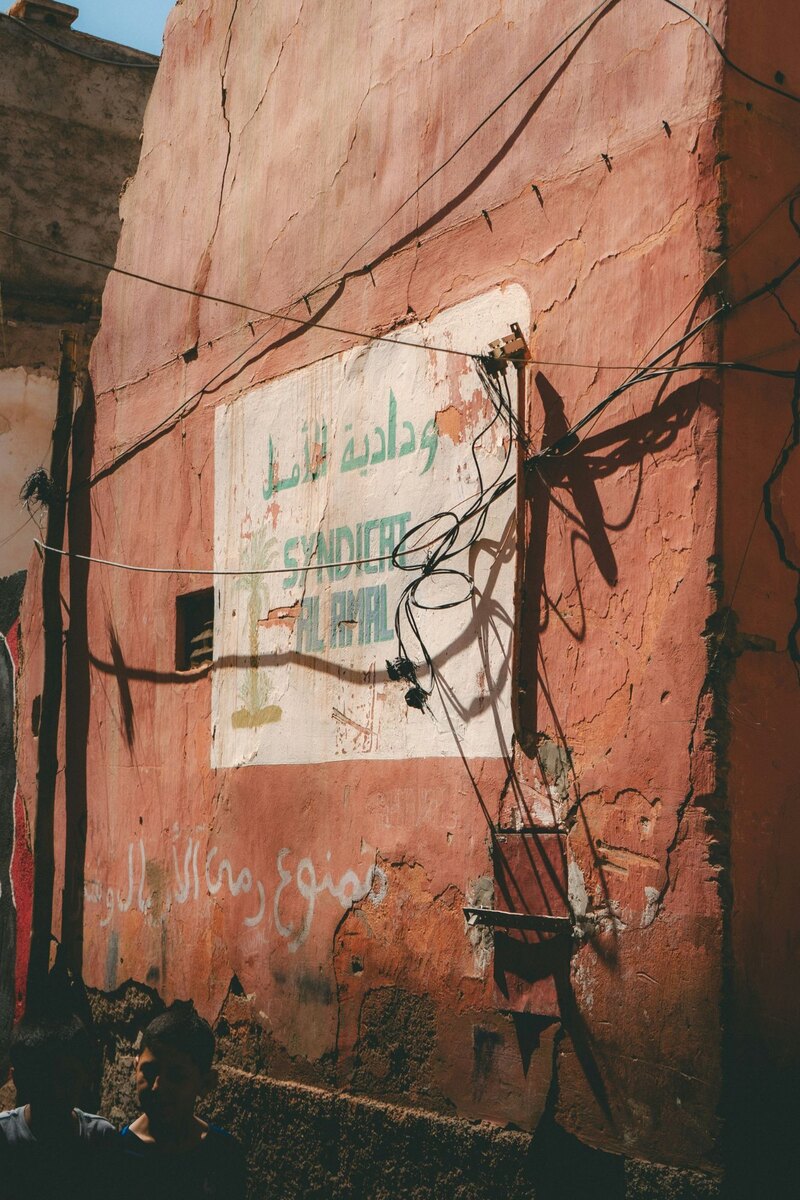 Avant
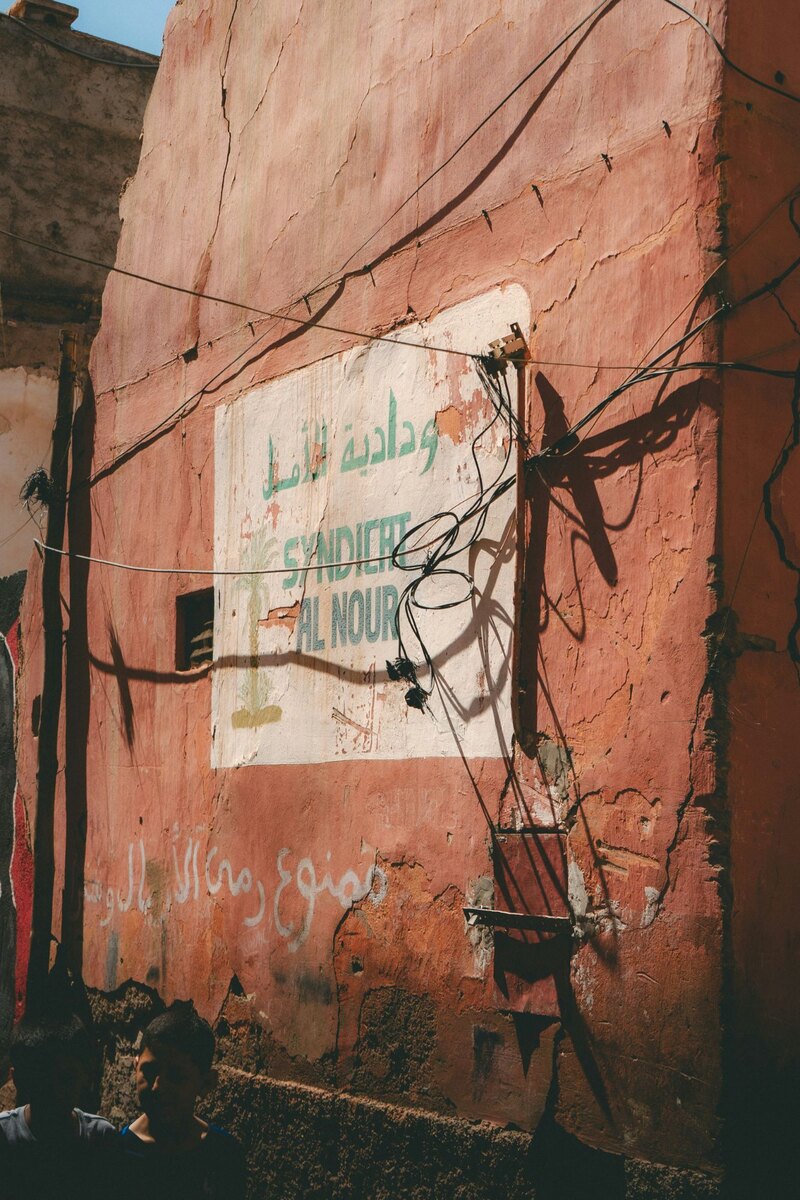 Après
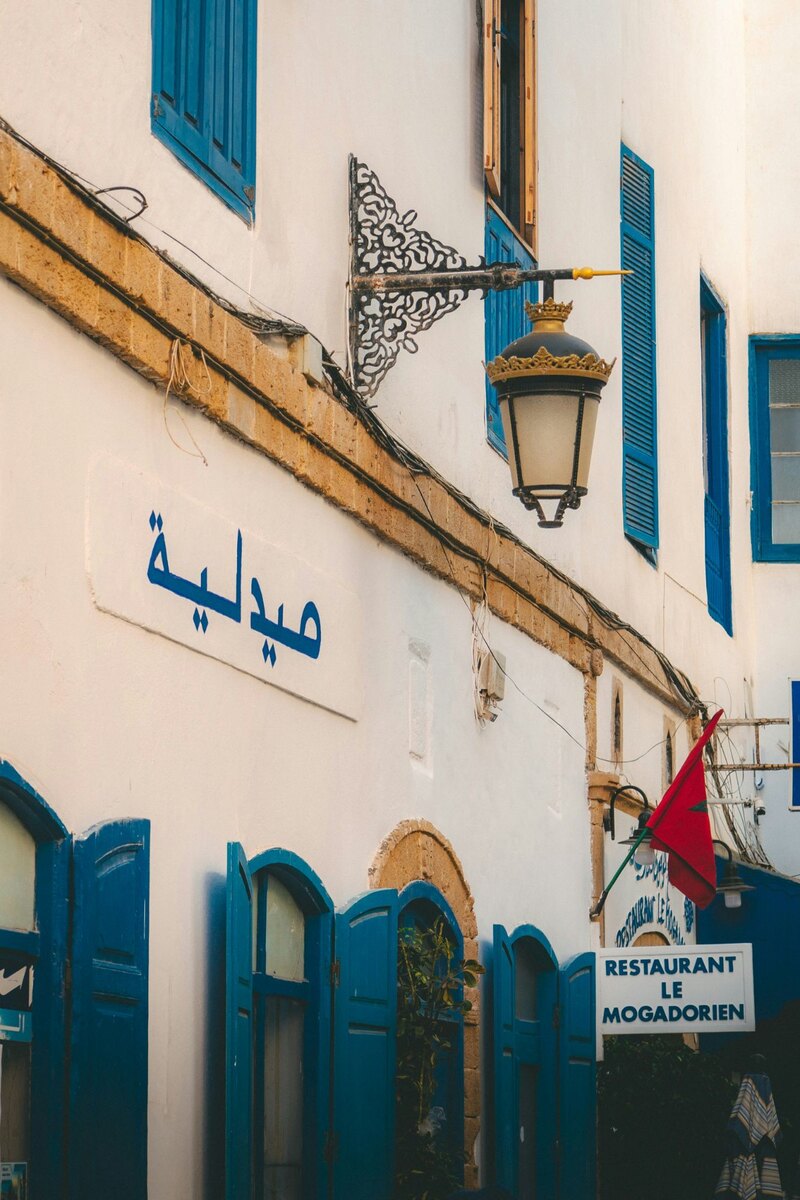 Avant
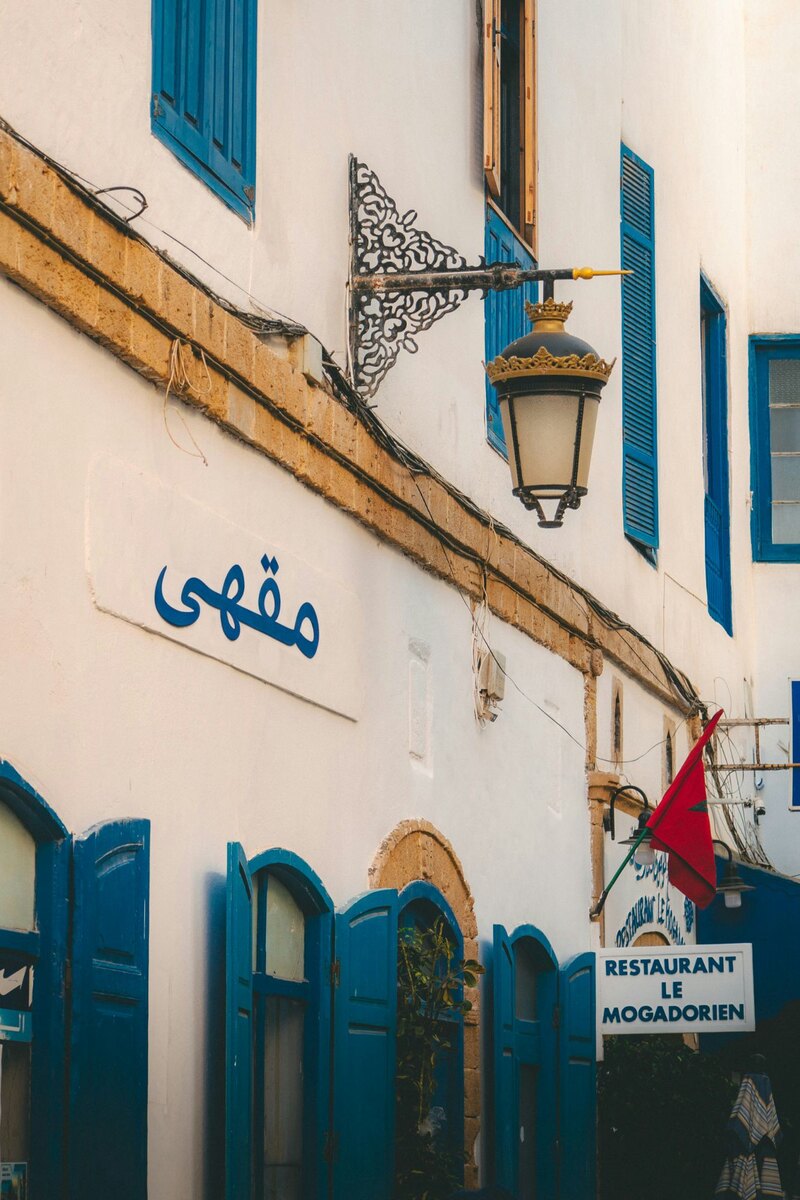 Après
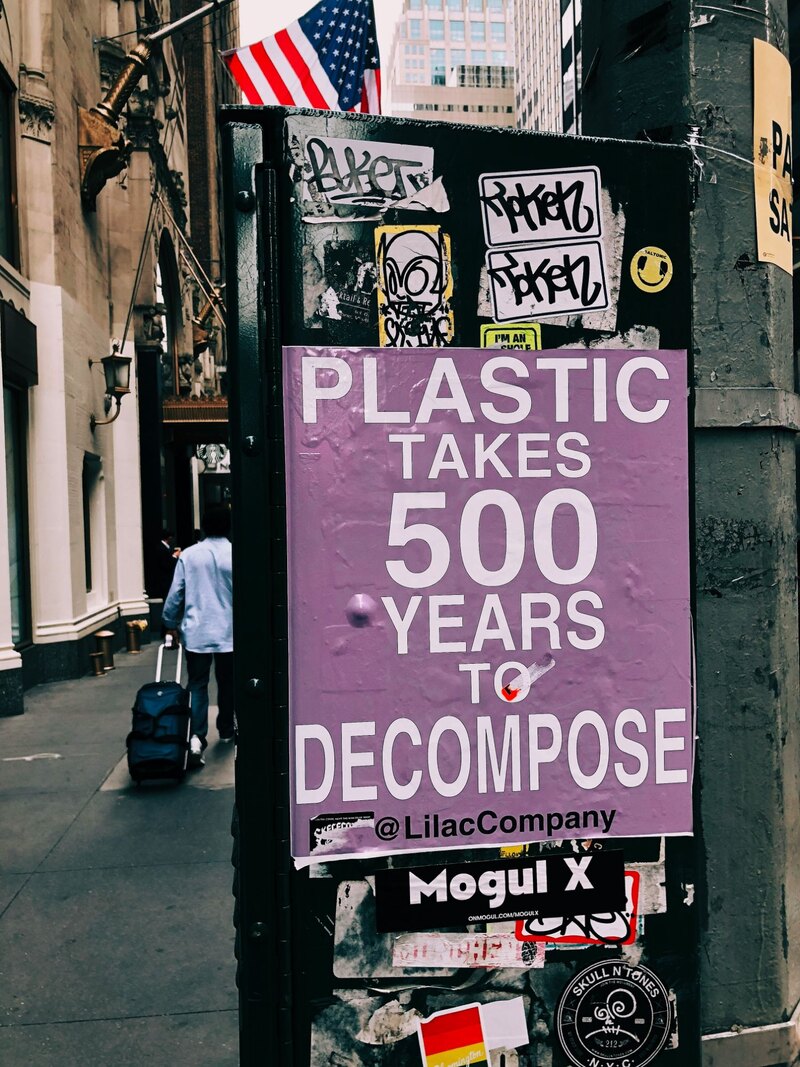 Avant
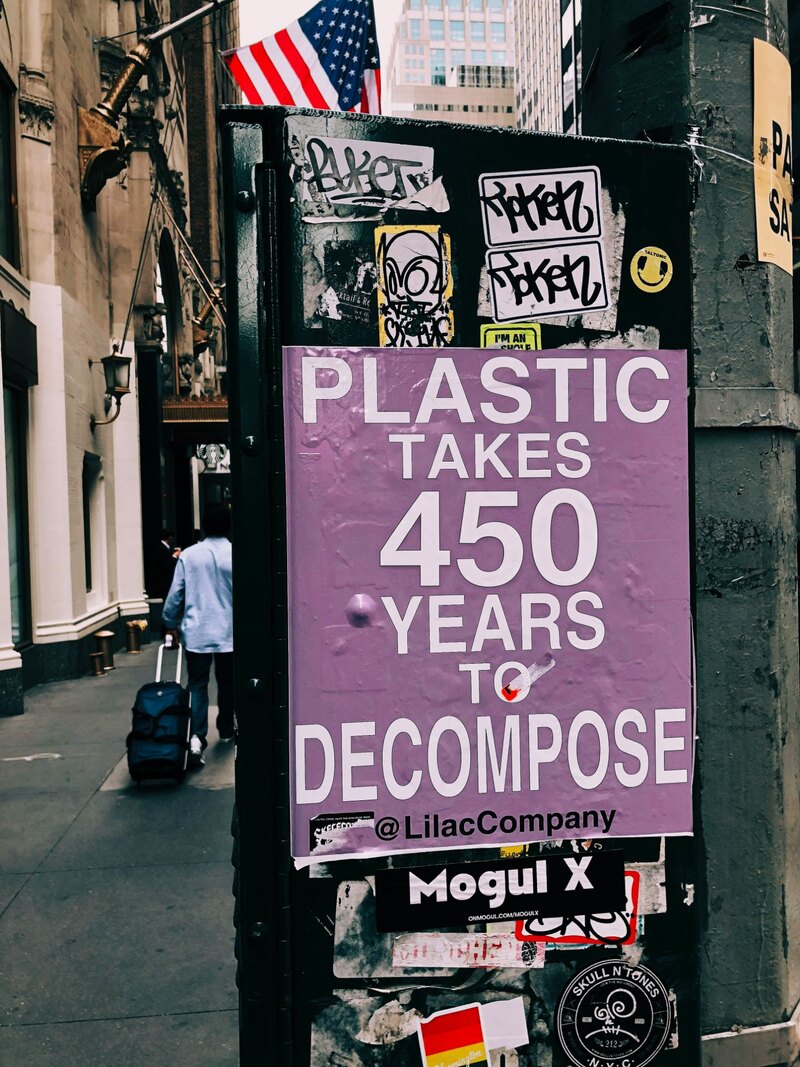 Après
L’essentiel
Ajoutez la photo. Chaque ligne de texte est détectée et encadrée. Saisissez les nouveaux mots pour les lignes à modifier. Le modèle redessine ces lignes dans le même style, puis le résultat est comparé à votre photo : les nouvelles lettres sont adoucies pour retrouver le flou des lettres intactes voisines, et leur couleur est ajustée à celle des anciennes. Chaque modification produit deux versions ; celle dont la hauteur des lettres et l’épaisseur des traits sont les plus proches de l’original est proposée en premier. Tout ce qui se trouve hors des lignes modifiées conserve ses pixels d’origine.
Fonctionnement
- 1
Ajoutez l’image
PNG, JPEG ou WebP. Le texte est détecté et encadré en quelques secondes. Aucun compte n’est nécessaire pour cette étape.
- 2
Saisissez le nouveau texte de chaque ligne
Sélectionnez un cadre, saisissez le nouveau texte ou traduisez toutes les lignes dans une autre langue en un clic. Corrigez une ligne mal lue ou tracez un cadre manquant. Jusqu’à 20 lignes à la fois.
- 3
Téléchargez le résultat
En 20 à 40 secondes, vous obtenez un PNG avec le nouveau texte dans la police, la couleur et l’angle d’origine. Un crédit par image ; la première modification est gratuite.
Pourquoi une photo est plus difficile qu’une capture d’écran
Une capture d’écran est nette et plate. Une photo ne l’est pas. L’objectif adoucit les contours, la peinture pâlit au soleil, la lumière est inégale et le texte peut se trouver sur une surface inclinée ou courbe.
Un modèle chargé de changer les mots dessine des lettres nettes. Dans une photo moins nette, elles se remarquent immédiatement.
Après le dessin des nouveaux mots
- Flou. La netteté des lettres intactes voisines est mesurée, puis les nouvelles sont adoucies pour correspondre. Une photo nette ne reçoit aucun flou.
- Couleur. La teinte et l’intensité des nouvelles lettres sont ajustées à celles des anciennes au même endroit. Un vert pâli reste un vert pâli.
- Deux versions. Chaque modification en produit deux. Celle dont la hauteur et l’épaisseur des lettres sont les plus proches de l’original est choisie par défaut ; l’autre reste accessible en un clic. Toujours un seul crédit.
- Le reste ne change pas. Seules les lignes modifiées sont réintégrées dans votre photo.
Les cas encore difficiles
- Texte sur une surface très courbe, comme une lanterne en papier. Les nouveaux mots restent souvent plats.
- Parfois, une ombre ou un contour épais absent de l’original apparaît. Essayez alors l’autre version ou relancez la modification.
- Photos contenant des dizaines de petits panneaux. Modifiez une ligne à la fois.
Documents non pris en charge
Pièces d’identité, passeports, permis de conduire, certificats, relevés de notes, reçus, factures et documents bancaires. La détection reconnaît ces documents et la modification est refusée avant tout débit. Dans la plupart des pays, les modifier constitue une falsification ; nous ne souhaitons pas attirer ces demandes.
Vous pouvez modifier le reste des images sur lesquelles vous avez des droits : vos captures d’écran, vos créations et vos photos.
Questions fréquentes
Peut-on changer le texte d’une enseigne sur une photo ?
Oui. Les enseignes sont le cas le plus courant. Les nouveaux mots suivent l’angle de l’enseigne et reprennent la couleur de sa peinture.
Pourquoi le nouveau texte paraît-il plus net que le reste de la photo ?
Parce qu’un modèle le dessine à partir de zéro. Make It Say mesure le flou des lettres voisines et adoucit les nouvelles pour les faire correspondre. Si une version détonne encore, choisissez l’autre.
Cela fonctionne-t-il sur les photos anciennes ou aux couleurs passées ?
Pour l’aspect délavé, oui : la couleur des nouvelles lettres est ajustée à celle des anciennes au même endroit.
Faut-il connaître le nom de la police ?
Non. La police, l’épaisseur, la couleur, le contour et l’inclinaison sont repris à partir des pixels autour de la ligne. Vous saisissez seulement les nouveaux mots.
La résolution est-elle conservée ?
Oui. Le résultat est un PNG de la même taille que l’image envoyée. À part les lignes modifiées, les pixels restent ceux de votre image. La résolution n’est pas réduite pour ajouter un filigrane ou limiter l’offre gratuite.
Y a-t-il un filigrane ?
Non, ni pour les modifications gratuites ni pour les modifications payantes.
Est-ce utilisable sur téléphone ?
Oui, dans le navigateur sur iPhone ou Android. Choisissez une photo dans votre galerie, sélectionnez une ligne et saisissez le remplacement.
Combien cela coûte-t-il ?
Un crédit par image, quel que soit le nombre de lignes modifiées. Les nouveaux comptes reçoivent 1 crédit gratuit. Ensuite, 2 modifications pour 1,00 $US, 40 pour 10,00 $US, ou 120 par mois pour 20,00 $US. Aucun crédit débité en cas d’échec. Tarifs.
Que devient mon image ?
Elle est envoyée au modèle une fois, puis conservée en privé avec le résultat pendant 30 jours avant suppression. Supprimez la modification depuis votre compte pour effacer les deux immédiatement. Aucune des deux images n’est publique. Confidentialité (en anglais).